
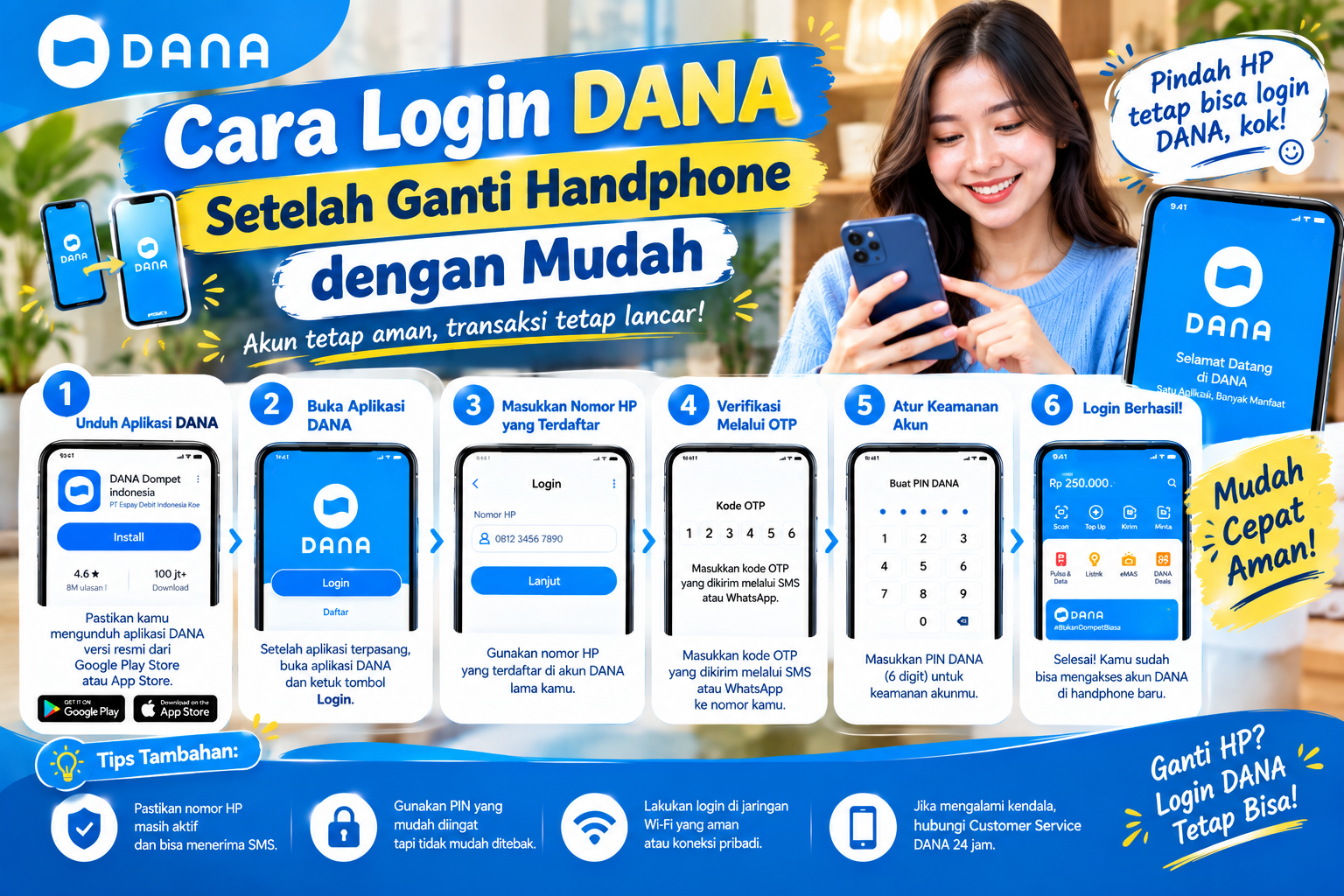
Mengganti ponsel pintar (smartphone) baru tentu menyenangkan. Namun, memindahkan aplikasi keuangan dan dompet digital seperti DANA kerap menimbulkan kekhawatiran bagi sebagian pengguna. Banyak yang takut saldo hilang, riwayat transaksi terhapus, atau akun terkunci saat mencoba masuk dari perangkat baru.
Kekhawatiran tersebut sebenarnya tidak perlu terjadi. Akun DANA terikat langsung pada nomor ponsel yang terdaftar dan sistem penyimpanan berbasis komputasi awan (cloud), bukan pada perangkat fisik. Selama nomor ponsel masih aktif dan Anda mengingat PIN keamanan, proses memindahkan akun ke ponsel baru dapat diselesaikan dalam hitungan menit.
Berikut panduan komplit cara login DANA setelah ganti ponsel dengan mudah, aman, dan tanpa kendala.
Persiapan Penting Sebelum Login di Ponsel Baru
Agar proses perpindahan akun berlangsung mulus tanpa hambatan verifikasi keamanan, pastikan Anda telah menyiapkan hal-hal berikut:
Tips Terbaik: Pindahkan kartu SIM fisik (atau aktifkan eSIM) yang terdaftar di akun DANA langsung ke dalam ponsel baru Anda sebelum memulai langkah login. Memasukkan kartu SIM di ponsel yang sama mempermudah proses deteksi otomatis kode OTP.
Langkah Demi Langkah Cara Login DANA di Ponsel Baru
Ikuti tahapan berikut secara berurutan:
1. Unduh dan Pasang Aplikasi DANA Resmi
- Buka Google Play Store (jika memakai ponsel Android) atau Apple App Store (jika memakai iPhone).
- Ketik DANA pada kolom pencarian dan pastikan pengembang resminya adalah PT Espay Debit Indonesia Koe.
- Unduh dan pasang aplikasi hingga selesai.
2. Masukkan Nomor Ponsel Akun DANA
- Buka aplikasi DANA yang baru terpasang.
- Berikan izin akses dasar yang dibutuhkan aplikasi (seperti izin telepon atau SMS jika diminta).
- Ketik nomor ponsel Anda yang sudah terdaftar di akun DANA sebelumnya (pastikan diawali angka
08...atau format+62). - Ketuk tombol Lanjut.
3. Masukkan 6 Digit PIN Akun DANA
- Ketik 6 digit angka PIN DANA yang biasa Anda gunakan bertransaksi di ponsel lama.
- Ketik dengan hati-hati dan perlahan. Jangan mencoba menebak jika ragu, karena salah input 3 kali berturut-turut dapat membekukan akun sementara waktu.
4. Verifikasi Kode OTP (One-Time Password)
Karena sistem mendeteksi aktivitas masuk dari perangkat baru (new device login), protokol keamanan tambahan akan diaktifkan secara otomatis:
- Sistem DANA akan mengirimkan kode verifikasi OTP melalui SMS ke nomor ponsel Anda.
- Masukkan kode verifikasi tersebut ke kolom yang tertera di layar aplikasi.
- Jika kartu SIM sudah berada di ponsel baru, sistem biasanya membaca dan mengisi kode OTP secara otomatis (auto-fill).
5. Verifikasi Wajah (DANA Viz / Face Verification)
Untuk akun yang telah berstatus DANA Premium, sistem keamanan sering kali meminta verifikasi wajah untuk memastikan pemilik aslinya:
- Arahkan kamera depan ke wajah Anda di dalam bingkai oval yang disediakan di layar.
- Pastikan Anda berada di ruangan dengan pencahayaan terang dan tidak memakai masker atau kacamata hitam.
- Ikuti instruksi di layar (misalnya mengedipkan mata atau tersenyum).
6. Berhasil Masuk ke Beranda DANA
Setelah seluruh verifikasi selesai:
- Anda akan langsung diarahkan ke halaman utama (dashboard) DANA.
- Seluruh saldo, poin, kartu bank yang tersimpan, hingga riwayat mutasi transaksi Anda di ponsel lama akan tampil utuh tanpa ada yang berkurang.
Langkah Penting Setelah Berhasil Login di HP Baru
Setelah akun aktif di ponsel baru, lakukan beberapa langkah pengaturan berikut untuk kenyamanan dan keamanan transaksi ke depan:
1. Aktifkan Fitur Login Biometrik (Fingerprint / Face ID)
Agar tidak perlu mengetik PIN setiap kali membuka aplikasi:
- Buka menu Saya di pojok kanan bawah aplikasi DANA.
- Pilih menu Pengaturan Keamanan.
- Aktifkan opsi Masuk dengan Sidik Jari / Face ID (DANA Quick Login).
- Masukkan PIN DANA Anda sekali untuk konfirmasi.
2. Logout dari Ponsel Lama
Jika ponsel lama hendak dijual, diberikan ke orang lain, atau disimpan:
- Buka aplikasi DANA di ponsel lama.
- Masuk ke menu Saya > gulir ke bagian paling bawah > pilih Keluar (Logout).
- Lakukan hapus data aplikasi atau factory reset ponsel lama demi mengamankan data privasi Anda.
Solusi Masalah yang Kerap Terjadi Saat Pindah Ponsel
Bagaimana Jika Nomor HP Ikut Hilang atau Sudah Tidak Aktif?
Jika Anda ganti ponsel sekaligus nomor HP lama sudah hangus atau hilang, Anda tidak bisa menerima kode OTP SMS secara normal. Solusi yang harus dilakukan adalah memulihkan akun melalui prosedur resmi DANA:
- Buka aplikasi DANA di ponsel baru, masukkan nomor lama Anda terlebih dahulu.
- Saat masuk ke halaman verifikasi OTP, klik opsi Bantuan atau Ganti Nomor.
- Anda akan diminta menjawab pertanyaan keamanan, melakukan verifikasi wajah (DANA Viz), atau memasukkan nomor KTP yang terdaftar pada akun DANA Premium Anda.
- Jika opsi otomatis tidak berhasil, segera hubungi saluran resmi:
- Customer Care Resmi DANA: Telepon ke 1500 445 (Aktif 24 jam).
- Email Bantuan Resmi: Kirim pesan ke help@dana.id dengan menyertakan kronologi penggantian ponsel, foto KTP, dan nomor HP baru yang disiapkan.
Kesimpulan
Login ke aplikasi DANA setelah berganti ponsel baru sebenarnya sangat mudah dan terjamin keamanannya. Kunci kelancarannya terletak pada nomor kartu SIM yang aktif menerima kode OTP serta memori PIN akun Anda.
Dengan mengikuti panduan langkah di atas dan segera mengaktifkan fitur autentikasi biometrik, Anda bisa langsung kembali bertransaksi nontunai, membayar tagihan, dan mengelola keuangan digital Anda di ponsel baru tanpa rasa khawatir!